

01
ثبّت وافتح
افتح Jervis-Setup-0.1.0-x64.exe، واختار اللغة ومكان التثبيت، ثم افتح Jervis Desktop من قائمة Start أو سطح المكتب.
 Jervis DESKTOP MCP
نسخة Windows تجريبية
Jervis DESKTOP MCP
نسخة Windows تجريبية
Windows + Linux · عربي + إنجليزي
خلّي مساعدك يفهم الشغل من مكانه. اربط مشاريع جهازك بـChatGPT أو Claude، واشتغل على أكتر من مجلد معًا، وحدد إيه يقدر يقرأه أو يغيّره.
دليل ربط المساعدبصمة SHA-256Windows 10/11 · x64 · ملف تثبيت EXE · نسخة تجريبية
من التحميل لأول طلب
افتح Jervis-Setup-0.1.0-x64.exe، واختار اللغة ومكان التثبيت، ثم افتح Jervis Desktop من قائمة Start أو سطح المكتب.
استخدم حساب Jervis مفعّلًا لإضافة الموصّل في ChatGPT أو Claude. أنشئ كود ربط من البرنامج وانسخ طلب الربط إلى مساعدك.
أضف المجلدات، وفعّل «مشاركة المشروع» لكل واحد. حدد صلاحية القراءة أو التعديل لكل مشروع بشكل مستقل.
اضغط «بدء المشاركة»، ثم «نسخ الطلب». الصقه في محادثتك عشان المساعد يعرف المشاريع اللي هيشتغل عليها.
مساحة واحدة. مشاريع متعددة.
شارك الواجهة والخادم والتوثيق معًا. حدد «قراءة فقط» لكل مشروع، أو اسمح بالتعديل وقت ما تحتاجه.
«قارن الـAPI بالواجهة، واشرح لي إيه اللي محتاج يتغيّر.»
المحتوى المطلوب يمر عبر خدمة Jervis إلى مزوّد الذكاء الاصطناعي اللي اخترته.
الواجهة والخادم والتوثيق في جلسة واحدة، فمساعدك يقدر يربط بينهم مش يشتغل على مجلد واحد بس.
كل مجلد له صلاحيته. القراءة فقط هي الأساس، والتعديل تسمح به في اللي تختاره.
الغِ مشاركة مشروع وكمل بالباقي. وإغلاق البرنامج يوقف المشاركة كلها.
ثبّت برنامج Jervis Desktop على جهازك، وبعدين اربطه من حساب ChatGPT أو Claude اللي معاك. الاتنين تم اختبارهم عبر Remote MCP.
نموذج الصلاحيات
كل مشروع له صلاحيته الخاصة، وتقدر تغيّرها وقت ما تحتاج.
لو المجلدات المشاركة متداخلة، القراءة فقط لها الأولوية.
ملفاتك بتروح فين
صلاحيات واضحة. وحالة اتصال قدامك.
المساعد يقدر يوصل للمشاريع اللي تختارها. أي مجلد جديد يبدأ بصلاحية القراءة فقط.
فعّل التعديل لكل مشروع لوحده. موافقات حسابك والموصّل تفضل مطلوبة. لو المجلدات متداخلة، القراءة فقط لها الأولوية.
الغِ مشاركة مشروع وكمل بالباقي. إغلاق البرنامج يوقف المشاركة. خليه مفتوحًا أو مصغّرًا وأنت شغّال.
الملفات تفضل في مجلداتها الأصلية. عند استخدام أداة، المحتوى المطلوب يمر عبر خدمة Jervis إلى مزوّد الذكاء الاصطناعي اللي اخترته. المعالجة ليست محلية بالكامل.
حدود واضحة
CHATGPT / CLAUDE
لحد ما مراجعة المتجر تخلص، تقدر تضيف Jervis يدويًا في ChatGPT لو حسابك بيسمح بإضافة موصّلات مخصصة. اتبع الخطوات تحت، وبعدها اربط جهازك. هتحتاج حساب Jervis مفعّل.
أول مرة؟ فعّل Developer mode بالخطوات تحت، وبعدها استخدم الزر لنسخ العنوان وفتح ChatGPT. اعرض الخطوات
عنوان Remote MCP
https://mcp.jervis.cloud/mcpالوصول حاليًا بدعوة. تواصل مع الشخص اللي شارك الرابط معاك لتفعيل حسابك.
البيانات اللي هتحتاجها
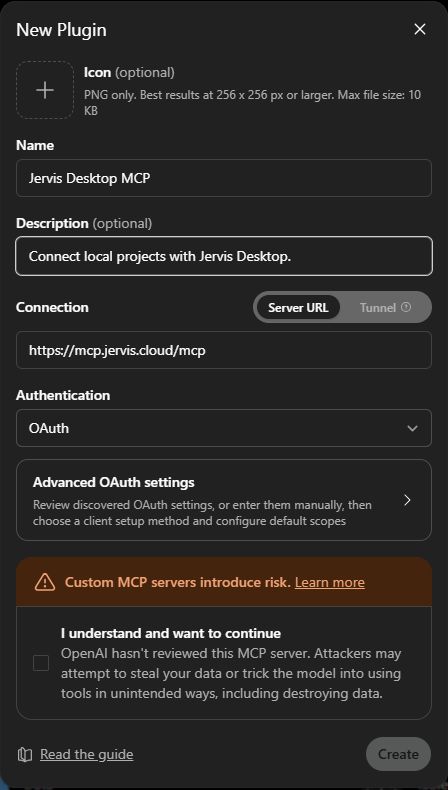
مش لاقي Developer mode أو زر +؟ الإتاحة بتعتمد على حسابك وسياسة مساحة العمل. لو الحساب تابع لمؤسسة، اطلب من المسؤول إتاحة الموصّلات المخصصة. دي إضافة يدوية لحسابك؛ الوصول لجهازك بيتم بعد الربط وتشغيل Jervis Desktop.
أضف إلى ChatGPTمتاح كموصّل مخصص على Free وPro وMax. في Team وEnterprise، مسؤول المؤسسة يضيف الموصّل أولًا.
أضف إلى Claudeبعد الربط: افتح Jervis Desktop، وأنشئ كود ربط وابعت طلبه لمساعدك، ثم اختار المشاريع وصلاحياتها وابدأ المشاركة. خليك فاتح البرنامج أثناء الاستخدام. حساب Jervis لازم يكون مفعّلًا بدعوة.
نسخة Windows التجريبية
Windows 10/11 · x64 · ملف تثبيت EXE · نسخة تجريبية · تحميل Linux
النسخة التجريبية غير موقّعة رقميًا، وقد يعرض Windows تنبيهًا عن الناشر. تحقق من مصدر التحميل وبصمة SHA-256؛ لا تحتاج تعطيل أي إعداد أمان.
ربط المساعد يحتاج حساب Jervis مفعّل. تحميل البرنامج وحده لا يفعّل الوصول.
Linux · x64
اختار الصيغة المناسبة لتوزيعتك. بعد التثبيت، اربط ChatGPT بنفس الخطوات اللي فوق.
ملف DEB — تثبيت من مدير الحزم وفتح من قائمة التطبيقات.
تحميل DEBSHA-256 · x64
من مجلد التنزيلات، شغّل:
sudo apt install ./Jervis-0.1.0-Linux-amd64.debملف واحد للتوزيعات المتوافقة. اسمح بتشغيله كبرنامج، ثم افتحه.
تحميل AppImageSHA-256 · x64
chmod +x Jervis-0.1.0-Linux-x86_64.AppImage
./Jervis-0.1.0-Linux-x86_64.AppImage
AppImage يحتاج FUSE 2 وأداة secret-tool وخدمة Secret Service مثل GNOME Keyring لحفظ الربط. على Ubuntu/Debian، نسخة DEB تثبّت متطلبات التخزين تلقائيًا.
نسخة تجريبية لـIntel/AMD 64-bit. هتحتاج حساب Jervis مفعّل. خليك فاتح البرنامج أثناء المشاركة.
بعد التثبيت: اربط ChatGPT ←أسئلة
أي شخص يقدر يحمّل نسخة Windows التجريبية. الربط بالمساعد حاليًا يحتاج دعوة وحساب Jervis مفعّلًا وصلاحية استخدام الموصّل. اطلب التفعيل من الشخص اللي شارك معاك الصفحة.
تم اختبار الاتصال بـChatGPT وClaude. قد تعمل منصات أخرى تدعم Remote MCP وOAuth المتوافقين، لكن لم يتم اختبارها جميعًا. الإضافة لم تُنشر في كل متاجر التطبيقات.
واجهة البرنامج الحالية تتيح ملفات المشاريع. مشاركة المشاريع لا تفعّل تشغيل أوامر الطرفية أو التحكم في الشاشة أو أدوات الحافظة.
متاح تحميل Windows x64 وLinux x64. على Linux اختار DEB لو بتستخدم Ubuntu أو Debian، أو AppImage للتوزيعات المتوافقة. نسخة macOS ليست متاحة بعد.
النسخة التجريبية غير موقّعة رقميًا، وقد يعرض Windows تنبيهًا عن الناشر. تحقق من مصدر التحميل وبصمة SHA-256؛ لا تحتاج تعطيل أي إعداد أمان.
جاهز وقت ما تحب
ابدأ بالقراءة فقط. وشارك أكتر لما تكون جاهز.
ربط المساعد يحتاج حساب Jervis مفعّل. تحميل البرنامج وحده لا يفعّل الوصول.